 CumStau
Patru fișiere pe lună, din WinMENTOR
Pagina asta e pentru dumneavoastră, contabilul firmei. Patronul a instalat CumStau pe telefon; aplicația citește patru exporturi pe care le faceți oricum din WinMENTOR Clasic sau Enterprise, după închiderea fiecărei luni. Nu se schimbă nimic în contabilitate și nu se trimite nimic la noi — fișierele rămân pe calculatorul cu WinMENTOR și în cloud-ul patronului.
Cum se pun: alegeți luna, apăsați pe patru căsuțe
În conector (programul de pe calculatorul cu WinMENTOR), pasul 1 → „Pune fișierele unei luni…”. Alegeți firma, luna și anul, apoi apăsați pe câte o căsuță pentru fiecare fișier exportat — oricum s-ar numi el și oriunde l-ați salvat. Nu redenumiți nimic și nu faceți foldere: conectorul verifică fișierul, îl copiază în folderul firmei și al anului și îi dă el numele.
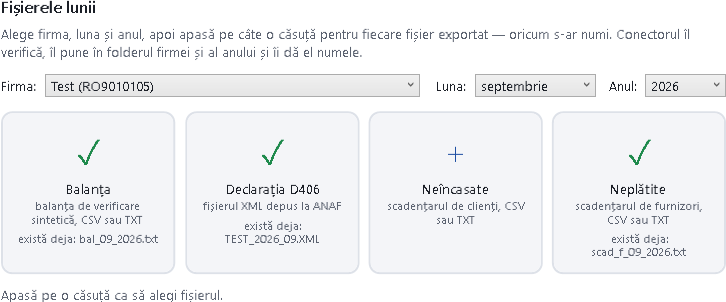
| Căsuța | Ce se exportă din WinMENTOR | Tip de fișier |
|---|---|---|
| Balanța | balanța de verificare sintetică, cu patru grupe de coloane: sold inițial, rulaj precedent, rulaj curent, sold final | CSV sau TXT |
| Declarația D406 | fișierul depus la ANAF (SAF-T), exact așa cum e | XML |
| Neîncasate | scadențarul de clienți, la ultima zi a lunii | CSV sau TXT |
| Neplătite | scadențarul de furnizori, la ultima zi a lunii | CSV sau TXT |
Dacă pentru luna aleasă există deja un fișier, conectorul întreabă înainte să-l înlocuiască. Fișierele originale rămân unde erau. După „Pune fișierele în folder”, conectorul regenerează pe loc fișierul pentru telefon.
Modelele de liste — de descărcat, o singură dată
Exporturile trebuie să aibă exact coloanele pe care le citește conectorul. Ca să nu le configurați de mână, descărcați modelele gata făcute și importați-le o singură dată în WinMENTOR.
| Program | Ce conține | |
|---|---|---|
| WinMENTOR Clasic | Trei modele de liste (.ml + .ml1, se copiază împreună în folderul de liste): Balanta de verificare EXPORT, Lista obligatii plata clienti EXPORT, Obligatii plata furnizori EXPORT. Scadențarele au și coloana de curs valutar, ca facturile în valută să fie aduse în lei. |
Descarcă (22 KB) |
| WinMENTOR Enterprise | Setul de liste Balanta contabila EXPORT, Scadentar clienti EXPORT, Scadentar furnizori EXPORT — balanța cu 4 grupe de coloane, scadențarele cu antet. Se importă din program, cu pașii de mai jos. | Descarcă (28 KB) |
Importul setului în WinMENTOR Enterprise, pas cu pas
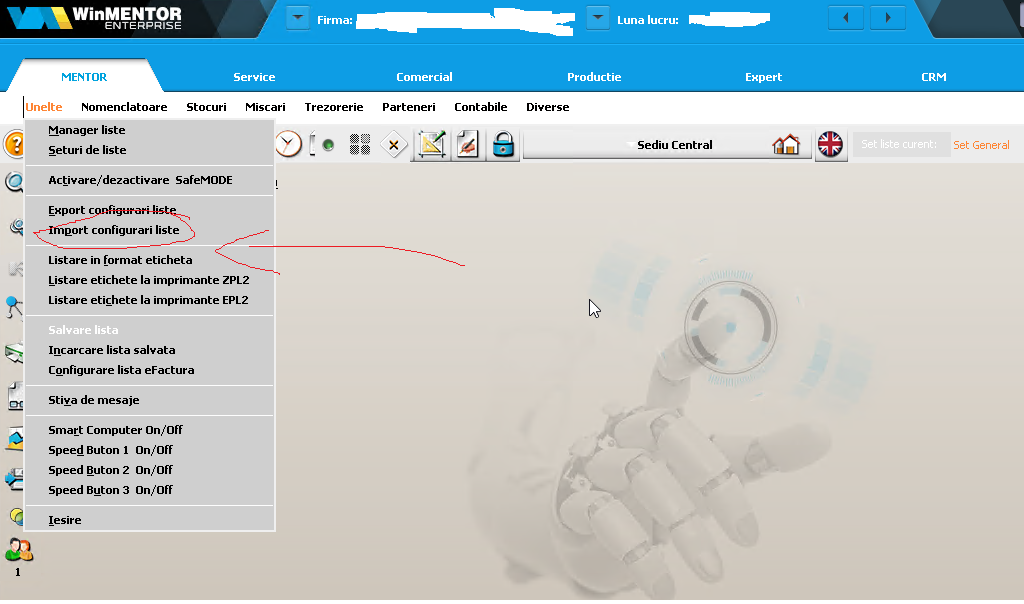 Meniul Unelte → Import configurări liste.
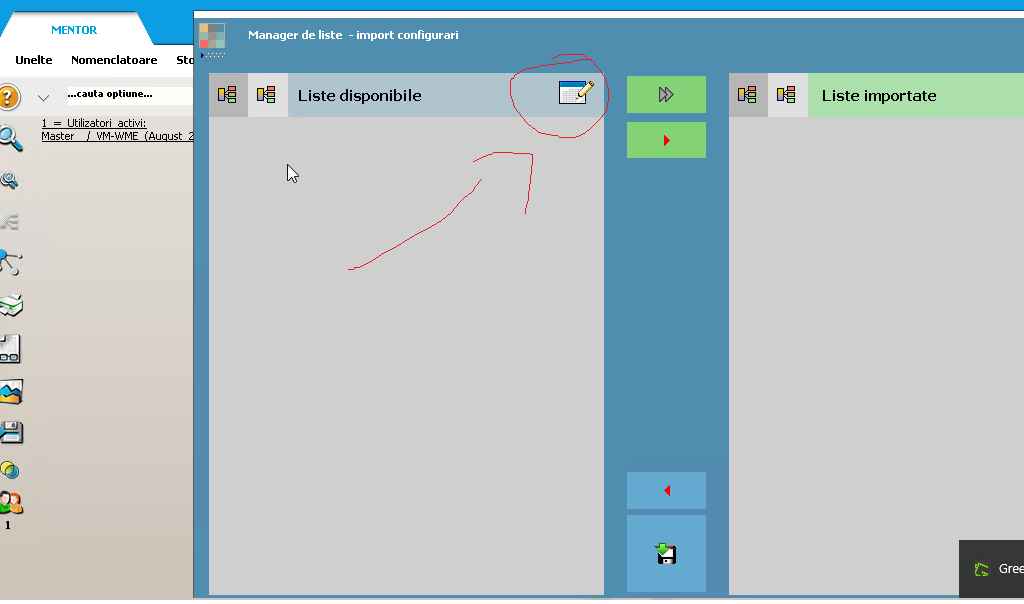 În Manager de liste – import configurări, butonul de deschidere de lângă „Liste disponibile”.
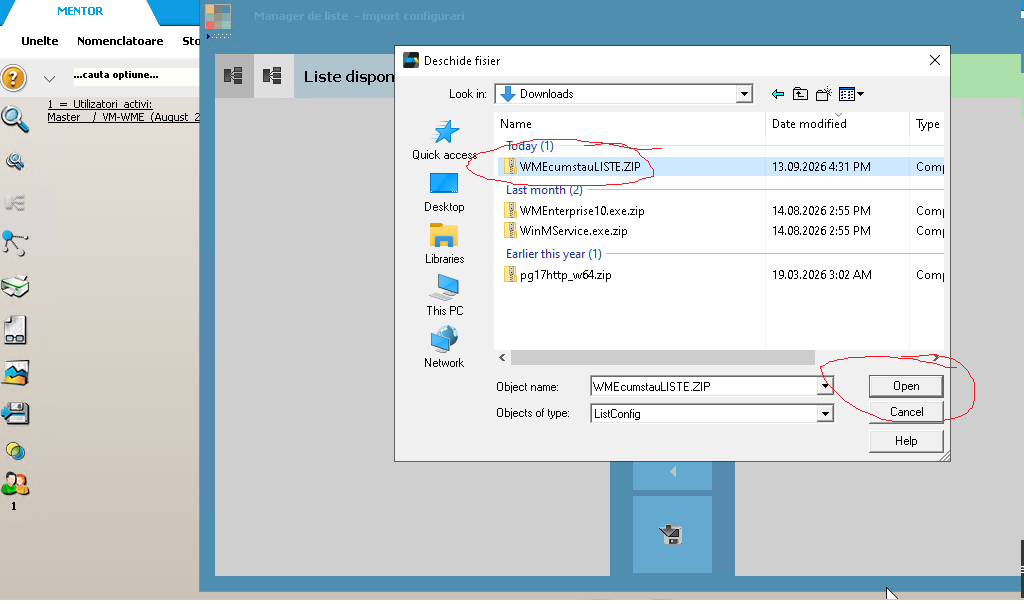 Alegeți arhiva descărcată,
 WMEcumstauLISTE.ZIP, și apăsați Open.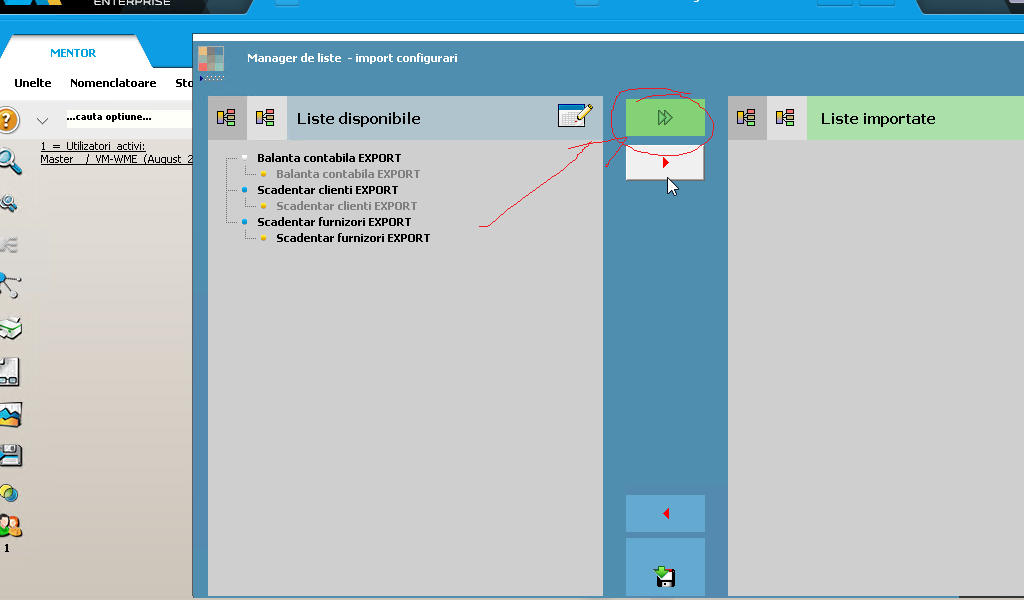 Apar cele trei liste. Apăsați săgeata dublă ca să le treceți pe toate în „Liste importate”.
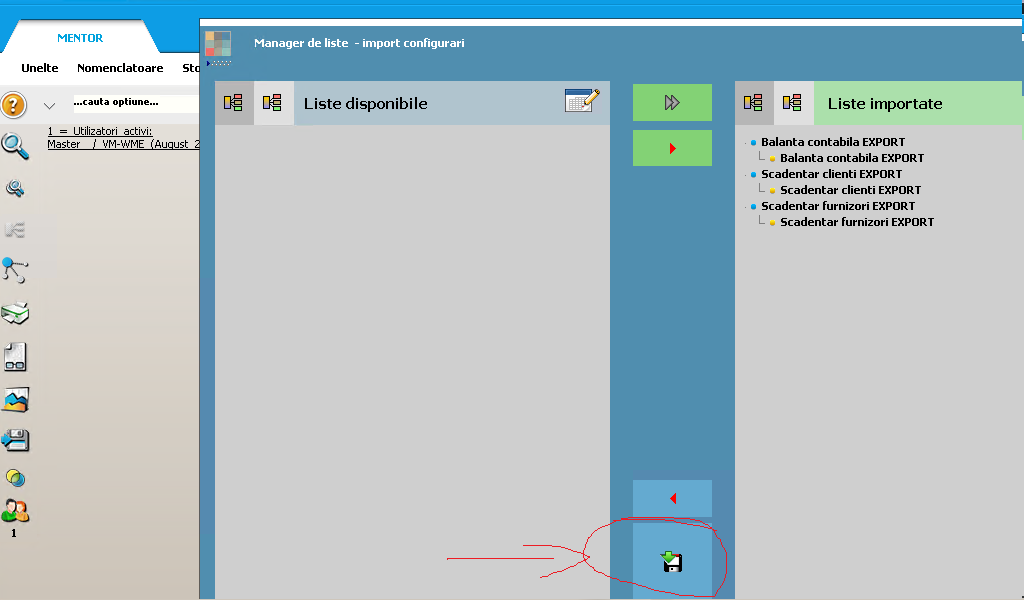 Apăsați butonul de salvare de jos.
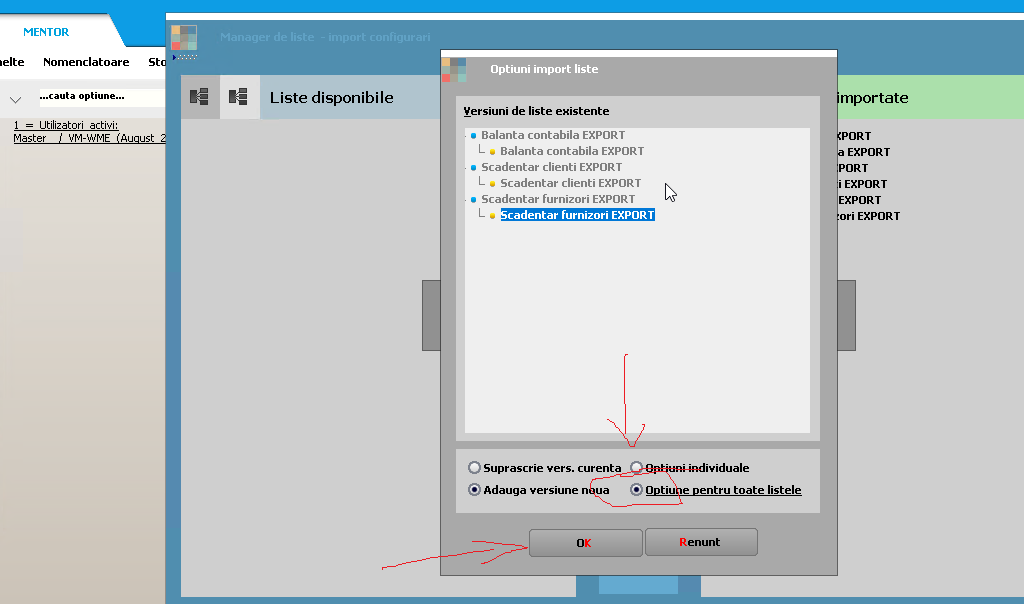 La Opțiuni import liste: Adaugă versiune nouă și Opțiune pentru toate listele, apoi OK. Listele apar în meniul de liste, gata de export.
4426 și 4427; fără ele, cifra vine din facturile D406 și poate diferi de decont la firmele cu TVA la încasare.
Verificați o singură dată, în Plan de conturi principal → contul → fila Date generale: bifa „Vizibil în balanța sintetică” la
4423, 4424, 4426, 4427 și 4428. Apoi reexportați balanța lunii. La fel pentru orice alt cont pe care vreți să-l vedeți desfăcut (de exemplu băncile, 5121/5124, ca aplicația să arate banii pe fiecare cont).
Istoricul
Cu o singură lună de date, patronul nu vede nicio evoluție. Puneți, o singură dată, și lunile din anii trecuți — aceleași patru căsuțe, lună cu lună; balanțele și D406-urile sunt cele depuse la ANAF, nu trebuie refăcute. Cu 12 luni apar comparațiile cu anul trecut.
Dacă preferați să puneți fișierele direct în folder (fără conector la dumneavoastră)
Conectorul citește și fișierele puse de mână în folderul CumStau (cel ales la instalare), într-un subfolder pentru firmă și unul pentru an. Atunci contează numele: luna și anul trebuie să fie în el.
CumStau\
  RO12345678\          ← codul fiscal al firmei
    2026\
      bal_08_2026.txt                 (Clasic)   sau   Balanta contabila 08 2026.CSV        (Enterprise)
      scad_c_08_2026.txt                         sau   Scadentar clienti EXPORT 08 2026.CSV
      scad_f_08_2026.txt                         sau   Scadentar furnizori EXPORT 08 2026.CSV
      orice-nume.xml                  (D406 — luna și firma se citesc din interiorul lui)
Un fișier ajuns în folderul altui an e mutat singur în anul lui. Un fișier al altei firme oprește procesarea folderului — conectorul nu amestecă niciodată cifrele a două firme.
Filmări pas cu pas
Fiecare durează 1-2 minute.
1. Setul de liste CumStau — import în WinMENTOR
2. Balanța — export și verificarea coloanelor
3. Declarația D406
4. Scadențarele de clienți și furnizori
5. „Fișierele lunii” în conector
Licența plătită cu factură
Când patronul plătește abonamentul anual cu factură, primiți pe email un fișier cumstau-licenta.txt. Se pune în folderul firmei (lângă folderele anilor). Atât — conectorul îl preia la următoarea rulare, iar telefonul se deblochează singur.
Întrebări
Scrieți-ne la contact@cumstau.ro. Răspundem în limbaj contabil.