 CumStau
Pasul 1 din 4
La birou, prin Wi-Fi: singur
Cât conectorul CumStau e deschis, telefonul ia fișierele direct de pe calculator, în aceeași rețea Wi-Fi — la deschiderea aplicației sau cu „Reîncarcă”. Bifa „Pornește cu Windows” îl ține deschis.

Trei căi, alegi ce ți-e comod: Wi-Fi la birou, WhatsApp sau cloud-ul tău. Pe niciuna nu trece prin serverele noastre.
Cât conectorul CumStau e deschis, telefonul ia fișierele direct de pe calculator, în aceeași rețea Wi-Fi — la deschiderea aplicației sau cu „Reîncarcă”. Bifa „Pornește cu Windows” îl ține deschis.
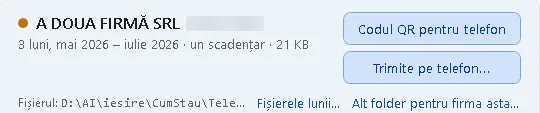
Pe cardul firmei, „Trimite pe telefon…”: pe email, cu fișierul deja atașat, sau prin WhatsApp ori alt program, din meniul de partajare al Windows-ului — către tine sau către patron. E criptat, fără cheie nu spune nimic.
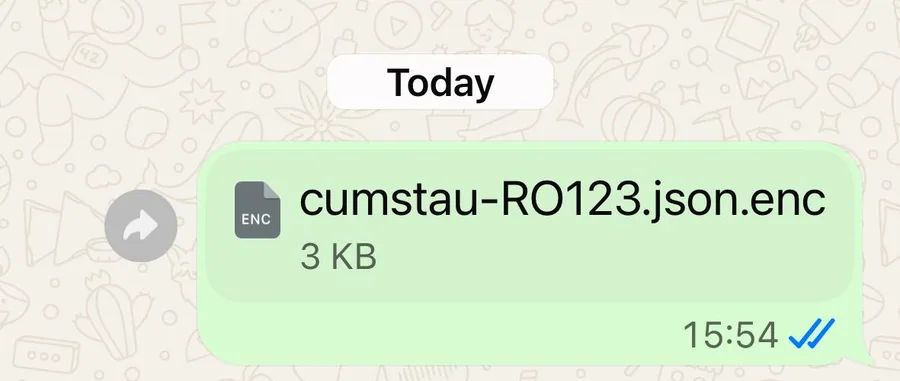
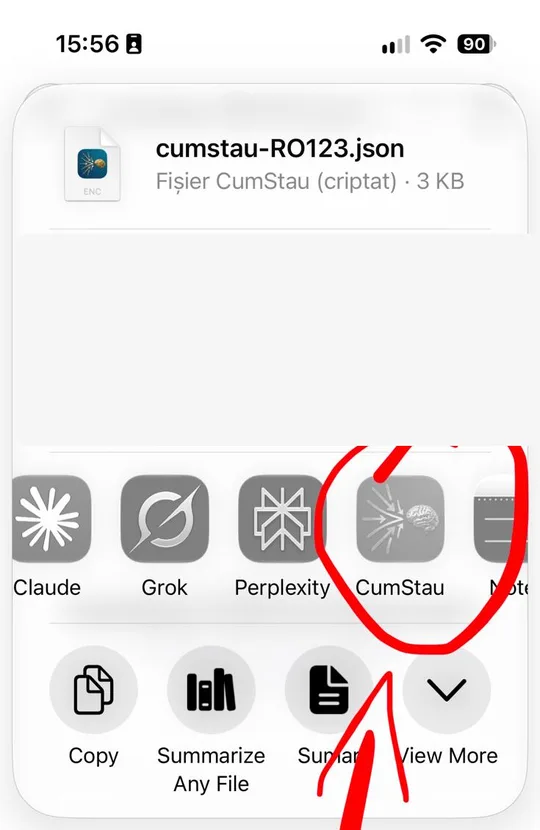
Pe telefon apeși pe fișier, apoi butonul de partajare → CumStauDeschide cu → CumStau. Fișierul intră direct în aplicație.
Din aplicație: meniul ⋯ din colțmeniul ⋮ din colț → „Adaugă fișiere…” — sau „Schimbă folderul…”, ca să citească tot folderul din iCloud Drive, OneDrive sau Google Drive, cu firmele adăugate mai târziu.
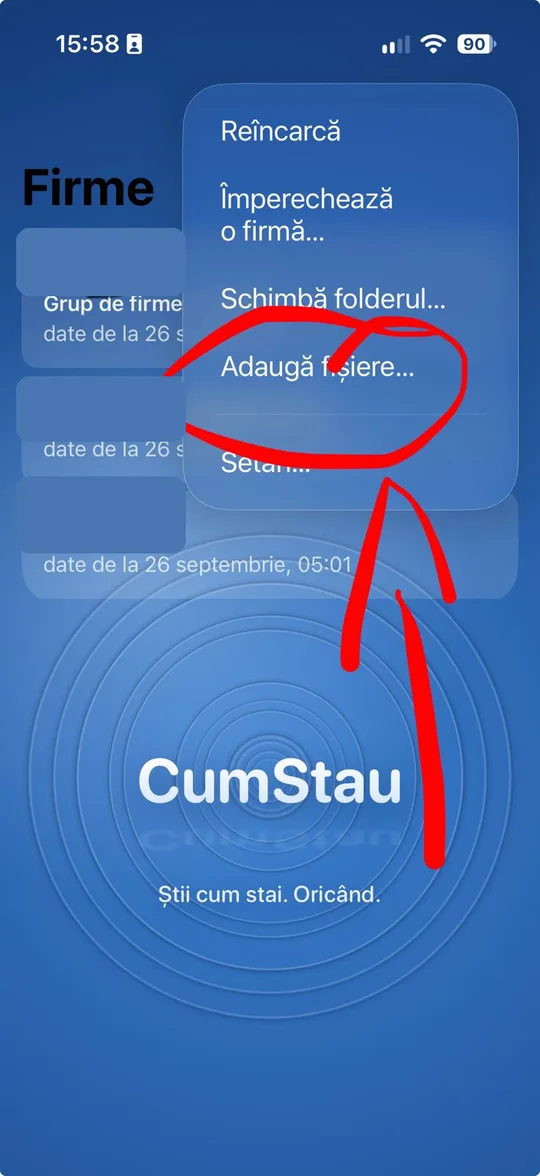
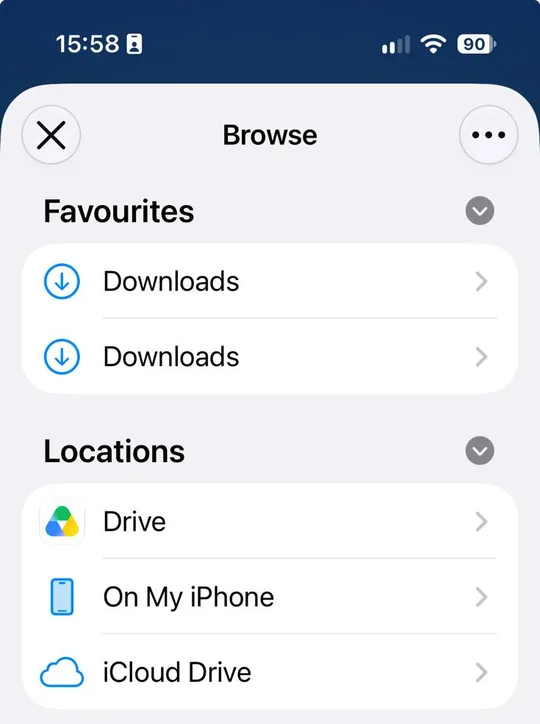
Fișierul e criptat pe calculator și se deschide doar pe telefonul împerecheat. Capturile sunt cu firme inventate; apasă pe una ca s-o vezi mare.
Seria următoare: În fiecare lună → · Toate seriile