 CumStau
Cum ajung fișierele pe telefon
Conectorul de pe calculatorul cu WinMENTOR scrie câte un fișier criptat pentru fiecare firmă: cumstau-RO12345678.json.enc. Fișierul ăsta trebuie să ajungă pe telefon — pe una din căile de mai jos. Toate merg, alegi ce ți-e la îndemână; le poți și combina. Capturile de aici sunt cu o firmă inventată.
Înainte de toate: împerecherea
Oricare ar fi calea, telefonul trebuie mai întâi să primească cheia cu care e criptat fișierul firmei. Se face o singură dată, cu un cod QR.
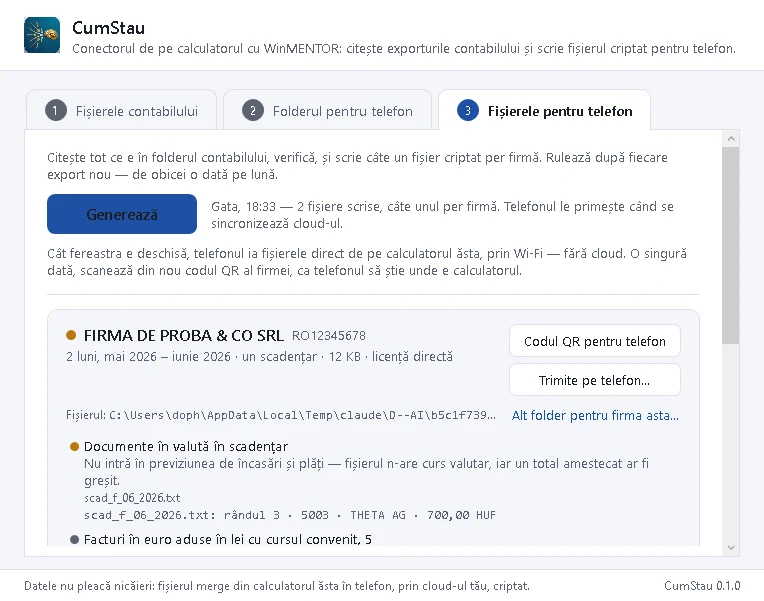
- Pe calculator, în conector: pasul 3 → „Codul QR pentru telefon”
Apare pe cardul firmei, după ce ai generat fișierele.
- Pe telefon: deschide CumStau → meniul din colț (⋯) → „Împerechează o firmă…” și îndreaptă camera spre cod.
FIRMA DE PROBA & CO SRLRO12345678
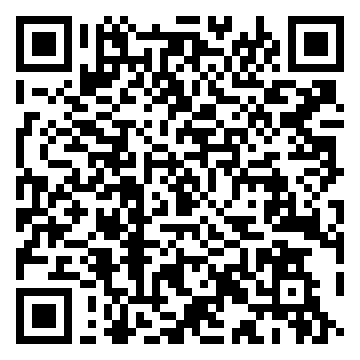 Codul conține cheia cu care e criptat fișierul firmei. Nu-l trimite pe email și nu-l posta — cine îl are poate citi cifrele.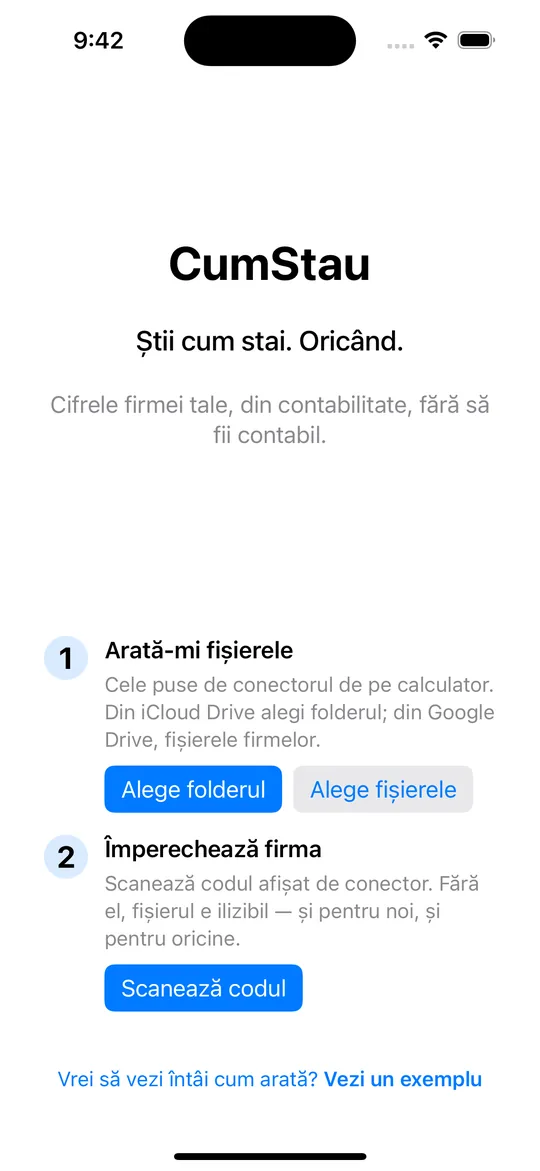
A. Prin Wi-Fi, singur — la birou
Cât fereastra conectorului e deschisă pe calculator, aplicația ia fișierele direct de pe calculator, prin rețeaua din birou — fără cloud, fără să trimiți nimic. Fișierul e criptat oricum, iar cheia e doar pe telefon.
- Împerechează telefonul cu codul QR (mai sus). O singură dată.
- Lasă fereastra conectorului deschisă pe calculatorul cu WinMENTOR. La prima pornire, Windows întreabă dacă lasă CumStau în rețeaua privată — Allow.
- Deschide aplicația pe telefon (în aceeași rețea Wi-Fi). Sus apare, câteva secunde: „Un fișier nou, luat direct de pe calculator.” Atât. Merge și din meniu → „Reîncarcă”.
B. Prin WhatsApp sau email
Îți trimiți fișierul ție însuți (sau ți-l trimite contabilul), iar pe telefon îl deschizi cu CumStau. Fișierul e criptat: chiar dacă ajunge la altcineva, fără cheia de pe telefonul tău nu se poate citi.
- Pe calculator: cardul firmei → „Trimite pe telefon…” — se deschide folderul cu fișierul selectat. Trage-l în WhatsApp (conversația cu tine, „Mesaje către mine”) sau pune-l ca atașament într-un email.
- Pe telefon, în WhatsApp: atinge documentul Se deschide; apasă iconița de partajare (pătratul cu săgeată în sus) din colțul din dreapta sus — apare meniul de partajare, cu aplicațiile care pot lua fișierul.
- În rândul cu aplicații, atinge „CumStau” (poate fi după „Mai multe”). Aplicația se deschide și sus scrie: „Fișierul firmei RO12345678 a fost preluat.” Gata — cifrele noi sunt acolo.
cumstau-<cod fiscal>.json.enc e refuzat.C. Prin Google Drive, iCloud Drive, OneDrive
Conectorul scrie fișierul într-un folder sincronizat de cloud-ul pe care îl ai deja pe calculator; telefonul îl citește de acolo. Se configurează o dată, pe amândouă părțile.
- Pe calculator, în conector: pasul 2 → „Folderul pentru telefon” — conectorul îți arată ce cloud e instalat și alegi. Se scrie într-un subfolder „CumStau”.
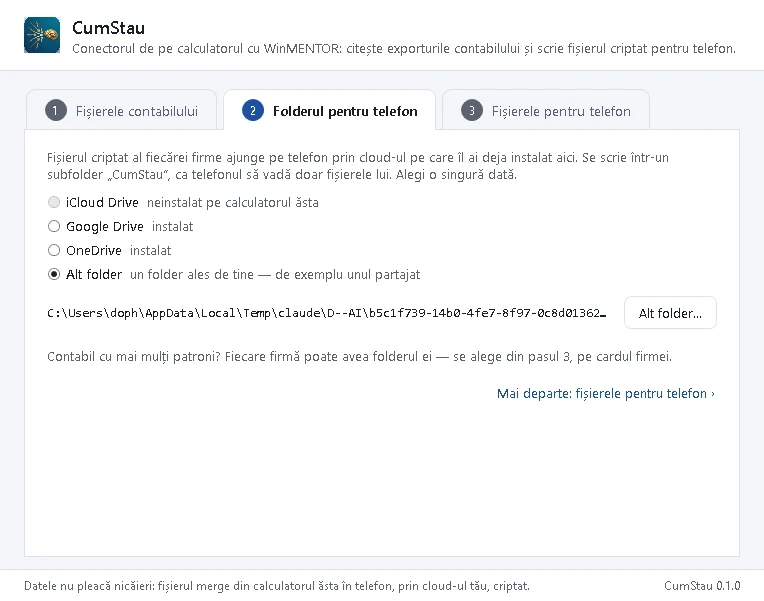
- Pe telefon — la Google Drive: meniul (⋯) → „Adaugă fișiere…” → în Files alegi Drive → folderul „CumStau” → fișierul firmei. Google Drive nu lasă aplicațiile să aleagă un folder întreg pe iPhone, doar fișiere — de aceea alegi fișierul, o singură dată per firmă.
- La iCloud Drive, OneDrive sau Dropbox: „Alege folderul…” (de la prima deschidere sau din meniu → „Schimbă folderul…”) → folderul „CumStau” din cloud. Aplicația citește de atunci toate fișierele din el, inclusiv firmele adăugate mai târziu.
Și apoi, în fiecare lună
Contabilul exportă balanța, D406 și scadențarele și le pune în conector, din „Fișierele lunii”, cu câte un clic (pagina pentru contabil; sau le pui tu, dacă ți le trimite pe email) → deschizi conectorul (generează singur la pornire) → deschizi aplicația pe telefon. Prin Wi-Fi, atât. Altfel: „Trimite pe telefon…” → WhatsApp → CumStau, sau cloud-ul face treaba singur.
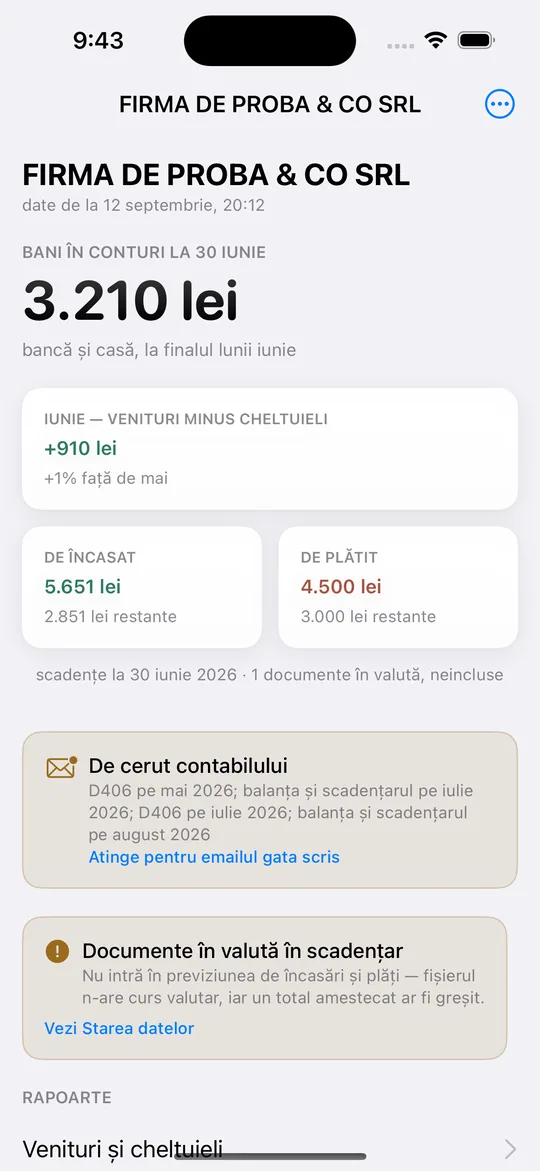
Contabilul nu e la birou? Pui tu fișierele, cu patru clicuri
Dacă contabilitatea se ține în altă parte, contabilul îți trimite lunar pe email cele patru exporturi din WinMENTOR — balanța, declarația D406, neîncasatele și neplătitele — iar tu le pui în conector. Nu contează cum se numesc fișierele și nu trebuie să știi în ce folder merg: conectorul le redenumește și le așază singur.
- Salvează atașamentele din email oriunde (Descărcări e bine).
- În conector: pasul 1 → „Pune fișierele unei luni…” — alegi firma, luna și anul (vine propusă luna trecută).
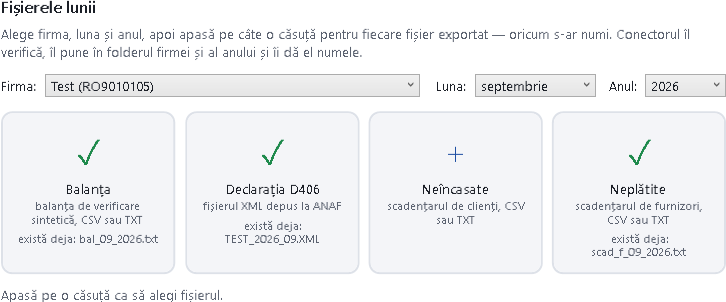
- Apasă pe fiecare căsuță cu „+” și alege fișierul potrivit: la Balanță — balanța (CSV/TXT), la Declarația D406 — XML-ul, la Neîncasate — scadențarul de clienți, la Neplătite — cel de furnizori. Conectorul verifică pe loc fiecare fișier: dacă ai pus D406-ul altei firme sau al altei luni, îți spune imediat.
- „Pune fișierele în folder” → conectorul le copiază cu numele lor standard în folderul firmei și al anului, regenerează, și fișierul nou pleacă spre telefon pe calea pe care o folosești (Wi-Fi, WhatsApp, cloud).
Probleme frecvente
| Ce vezi | Ce înseamnă și ce faci |
|---|---|
| „Firma RO… nu e împerecheată cu telefonul ăsta.” | Fișierul a ajuns, dar telefonul n-are cheia. Scanează codul QR al firmei (conector → cardul firmei). |
| „Cheia de pe telefon nu deschide fișierul.” | Pe calculator s-a făcut „Cheie nouă” — scanează din nou codul QR. |
| Nu apare „Un fișier nou, luat direct de pe calculator.” | Telefonul nu e în rețeaua biroului, fereastra conectorului e închisă, sau Windows n-a primit voie la firewall. Sau: codul QR a fost scanat înainte de instalarea conectorului actual — scanează-l o dată din nou. |
| În WhatsApp, la partajare, nu apare CumStau. | Aplicația nu e instalată sau e mai veche. Actualizează din App Store; caută și sub „Mai multe”. |
| „Fișierul nu s-a actualizat de la …” | Conectorul n-a mai rulat de atunci sau cloud-ul nu mai sincronizează (plin). Rulează conectorul; verifică spațiul. |
| La „Fișierele lunii”, căsuța se colorează roșu. | Fișierul ales nu e ce cere căsuța: altă extensie, D406-ul altei firme sau al altei luni, sau un export cu alte coloane decât setul CumStau. Mesajul de sub căsuță spune exact ce nu se potrivește; trimite-l contabilului. |
Întrebări
Scrie-ne la contact@cumstau.ro.