 CumStau
Patru fișiere pe lună, din softul de contabilitate
Pagina asta e pentru dumneavoastră, contabilul firmei. Patronul a instalat CumStau pe telefon; aplicația citește patru exporturi pe care le faceți oricum din softul de contabilitate — WinMENTOR (Clasic sau Enterprise), SAGA C sau SmartBill Conta —, după închiderea fiecărei luni. Nu se schimbă nimic în contabilitate și nu se trimite nimic la noi — fișierele rămân pe calculatorul dumneavoastră și în cloud-ul patronului.
Sunteți firmă de contabilitate, cu mai mulți clienți? Cum lucrați cu toți dintr-un singur conector CumStau →
Două situații
Conectorul CumStau e la dumneavoastră
Îl aveți instalat pe un calculator al dumneavoastră (patronul v-a trimis linkul) — nu trebuie să fie cel cu WinMENTOR, îi ajung fișierele exportate. Puneți cele patru fișiere din „Fișierele lunii”, cu câte un clic — cum e descris mai jos. Nu contează cum se numesc.
Conectorul CumStau e la patron
Exportați cele patru fișiere și i le trimiteți pe email, oricum s-ar numi — le pune el în conectorul CumStau, cu aceleași patru căsuțe. Singurul lucru care contează la dumneavoastră: setul de liste CumStau, ca fișierele să aibă coloanele așteptate.
Cum se pun: alegeți luna, apăsați pe patru căsuțe
În conectorul CumStau (programul CumStau de pe calculator), pasul 1 → „Pune fișierele unei luni…”. Alegeți firma, luna și anul, apoi apăsați pe câte o căsuță pentru fiecare fișier exportat — oricum s-ar numi el și oriunde l-ați salvat. Nu redenumiți nimic și nu faceți foldere: conectorul verifică fișierul, îl copiază în folderul firmei și al anului și îi dă el numele.
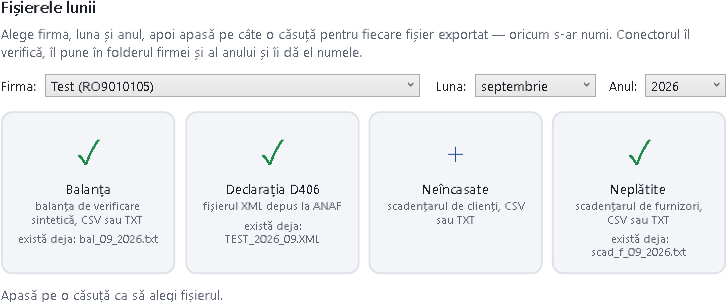
| Căsuța | Ce se exportă din WinMENTOR | Tip de fișier |
|---|---|---|
| Balanța | balanța de verificare sintetică, cu patru grupe de coloane: sold inițial, rulaj precedent, rulaj curent, sold final — cu conturile de TVA vizibile | CSV sau TXT |
| Declarația D406 | fișierul depus la ANAF (SAF-T), exact așa cum e | XML |
| Neîncasate | scadențarul de clienți — la ultima zi a lunii și, ideal, săptămânal | CSV sau TXT |
| Neplătite | scadențarul de furnizori — la ultima zi a lunii și, ideal, săptămânal | CSV sau TXT |
Dacă pentru luna aleasă există deja un fișier, conectorul CumStau întreabă înainte să-l înlocuiască. Fișierele originale rămân unde erau. După „Pune fișierele în folder”, apăsați „Generează” (butonul pulsează când sunt fișiere noi) — abia atunci se scrie fișierul pentru telefon.
Când le exportați
- Neîncasatele și neplătitele — recomandat săptămânal, după ce ați operat ultimul extras de cont. Sunt singurele cifre care pot fi la zi — un export de un minut care vă scutește de întrebările de tipul „cine mi-a plătit săptămâna asta?”. Exportul din luna în curs îl înlocuiește pe cel de săptămâna trecută (în „Fișierele lunii” alegeți luna curentă). Cel puțin o dată pe lună, la ultima zi a lunii, ca să rămână și evoluția.
- Balanța — după închiderea lunii.
- Declarația D406 — după ce ați depus-o la ANAF, lunar sau, la firmele cu D406 trimestrial, o dată pe trimestru.
Aplicația îi arată patronului ce lipsește și îi pregătește un email către dumneavoastră, cu fișierele exacte — de exemplu, „ultimele neîncasate sunt din iulie 2025”. Nu vă scrie nimeni automat: emailul îl trimite patronul, dacă vrea.
Înainte de primul export: conturile care trebuie să se vadă în balanță
- TVA — obligatoriu:
4423,4424,4426,4427,4428. Fără ele, TVA-ul vine din facturile D406 și diferă de decont la firmele cu TVA la încasare; „De plătit la 25” și „De recuperat, cumulat” apar doar cu 4423/4424. - Creditele de trezorerie:
5186(dobânzi la linia de credit) — altfel „din care linie de credit / descoperit” de sub „Bani în conturi” e incomplet;509și519se văd oricum. - Opțional, ca patronul să vadă banii pe fiecare cont: băncile
5121/5124, casa5311/5314.
Dacă lucrați în SAGA C
Aceleași patru fișiere, puse la fel, din „Pune fișierele unei luni…”. Nu e nimic de configurat în SAGA și nicio bifă de conturi: exportul balanței are toate coloanele și toate conturile.
| Căsuța | De unde, în SAGA | Tip de fișier |
|---|---|---|
| Balanța | Situații → Balanță de verificare, luna aleasă, „Analitica” nebifată; în fereastra balanței, butonul de export → „Export date” | CSV |
| Declarația D406 | fișierul depus la ANAF, exact așa cum e | XML |
| Neîncasate | Situații → clienți → „Tipărire facturi neachitate…” → „Excel”, cu intervalul terminat în ultima zi a lunii (sau azi, pentru situația la zi) | XLS |
| Neplătite | Situații → furnizori → „Tipărire facturi neachitate…” → „Excel”, cu același interval | XLS |
De făcut înainte de export, în SAGA:
- Închideți luna în SAGA și abia apoi exportați balanța. D406 din SAGA are închiderea lunii în jurnal chiar dacă nu ați făcut-o în program, deci o balanță exportată înainte (cu conturile de venituri și cheltuieli încă deschise, fără amortizare) nu mai spune același lucru cu D406. Conectorul folosește balanța și vă arată diferențele, dar cifrele ies abia după închidere.
- Neîncasatele și neplătitele doar ca „Excel”, din „Tipărire facturi neachitate…”. Situația clienților sau a furnizorilor exportată ca CSV are doar soldul pe partener, fără facturi și scadențe: conectorul nu o folosește și vă spune. Fără XLS nu ies vechimile, restanțele și previziunea încasărilor.
- Denumirile partenerilor, fără „ș” și „ț” cu virgulă. SAGA scrie „?” în exporturi în locul lor („BRA?OV”), iar litera nu mai poate fi refăcută din fișier. Corectați numele în SAGA (de pildă „BRASOV”) înainte de export; partenerii se recunosc oricum după codul fiscal, deci doar numele afișat pe telefon are de câștigat.
Balanța din SAGA nu scrie luna nici în nume, nici înăuntru — „Fișierele lunii” o numește după luna aleasă. Dacă o puneți direct în folder, conectorul CumStau îi găsește luna singur, după declarația D406 a aceleiași luni sau după balanța lunii vecine; dacă nu o găsește, n-o folosește și vă spune. La neîncasate și neplătite contează doar sfârșitul intervalului: raportul are toate facturile încă neachitate, oricând ar fi fost emise.
Aceiași pași, cu ecranele din SAGA: pas cu pas, în SAGA C.
Dacă lucrați în SmartBill Conta
Aceleași patru fișiere, puse la fel, din „Pune fișierele unei luni…”. Nu e nimic de importat în SmartBill; la balanță se aleg o dată coloanele.
| Căsuța | De unde, în SmartBill | Tip de fișier |
|---|---|---|
| Balanța | Rapoarte → Balanță de verificare, perioada de la 1 la ultima zi a lunii, „Tip balanță: Sintetică”; o dată, din „Egalități”: Solduri inițiale an, Rulaje perioadă, Total sume, Solduri finale; apoi „Exportă Excel” → „Exportă CSV” | CSV |
| Declarația D406 | Declarații → Istoric D406 (SAF-T) → la declarația reală a lunii, „Descarcă XML” — arhiva ZIP se pune ca atare | ZIP |
| Neîncasate | Rapoarte → Sume de încasat, „Sold la data” = ultima zi a lunii (sau azi) → „Exportă Excel” | XLS |
| Neplătite | Rapoarte → Sume de plătit, la fel | XLS |
Balanța trebuie să fie pe o singură lună: una pe mai multe luni (de pildă 1 septembrie – 8 octombrie) nu se poate folosi, iar conectorul CumStau spune de ce. O „Declarație de test” lângă cea reală nu încurcă — e lăsată deoparte. Sumele în euro sunt aduse în lei cu un curs estimativ, pentru că SmartBill nu scrie cursul în raport. Aceiași pași, cu ecranele: pas cu pas, în SmartBill.
Modelele de liste — de descărcat, o singură dată
Exporturile trebuie să aibă exact coloanele pe care le citește conectorul CumStau. Ca să nu le configurați de mână, descărcați modelele gata făcute și importați-le o singură dată în WinMENTOR.
| Program | Ce conține | |
|---|---|---|
| WinMENTOR Clasic | Trei modele de liste (.ml + .ml1, se copiază împreună în folderul de liste): Balanta de verificare EXPORT, Lista obligatii plata clienti EXPORT, Obligatii plata furnizori EXPORT. Scadențarele au și coloana de curs valutar, cu 4 zecimale, ca facturile în valută să fie aduse în lei exact ca în contabilitate. Dacă folosiți deja o listă de scadențar care scrie cursul cu 2 zecimale (5,09 în loc de 5,0985), importați modelul de aici: altfel, la sumele mari în valută, cifrele în lei ies cu câțiva lei diferite. |
Descarcă (22 KB) |
| WinMENTOR Enterprise | Setul de liste Balanta contabila EXPORT, Scadentar clienti EXPORT, Scadentar furnizori EXPORT — balanța cu 4 grupe de coloane, scadențarele cu antet. Se importă din program, cu pașii de mai jos. | Descarcă (28 KB) |
Importul setului în WinMENTOR Enterprise, pas cu pas
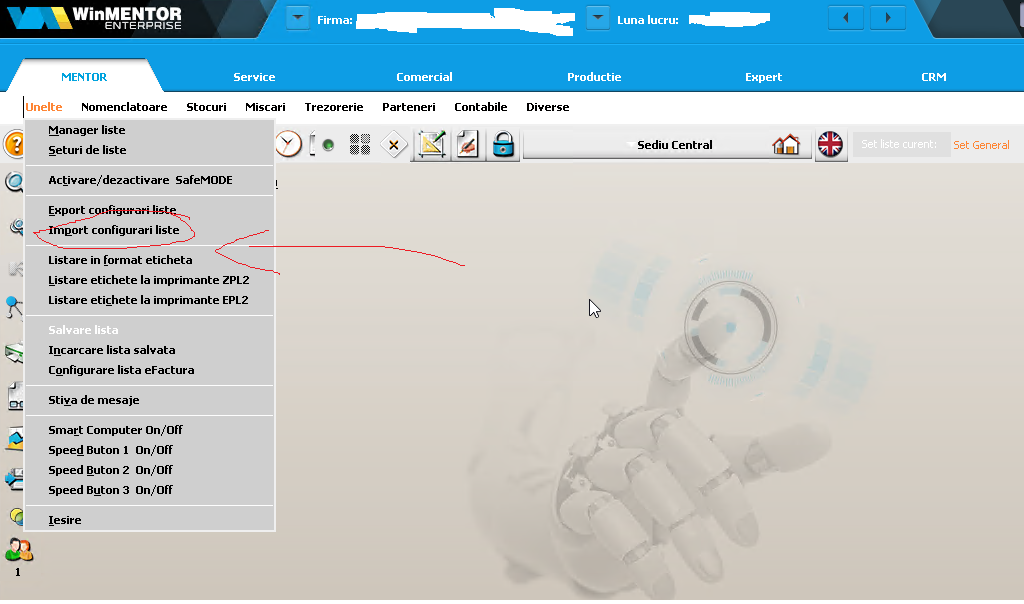 Meniul Unelte → Import configurări liste.
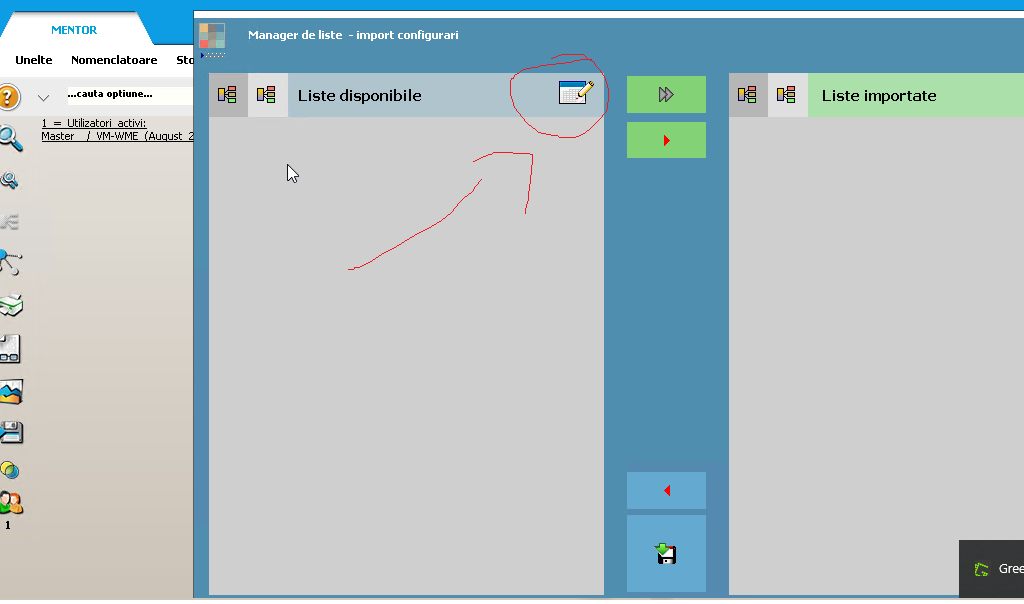 În Manager de liste – import configurări, butonul de deschidere de lângă „Liste disponibile”.
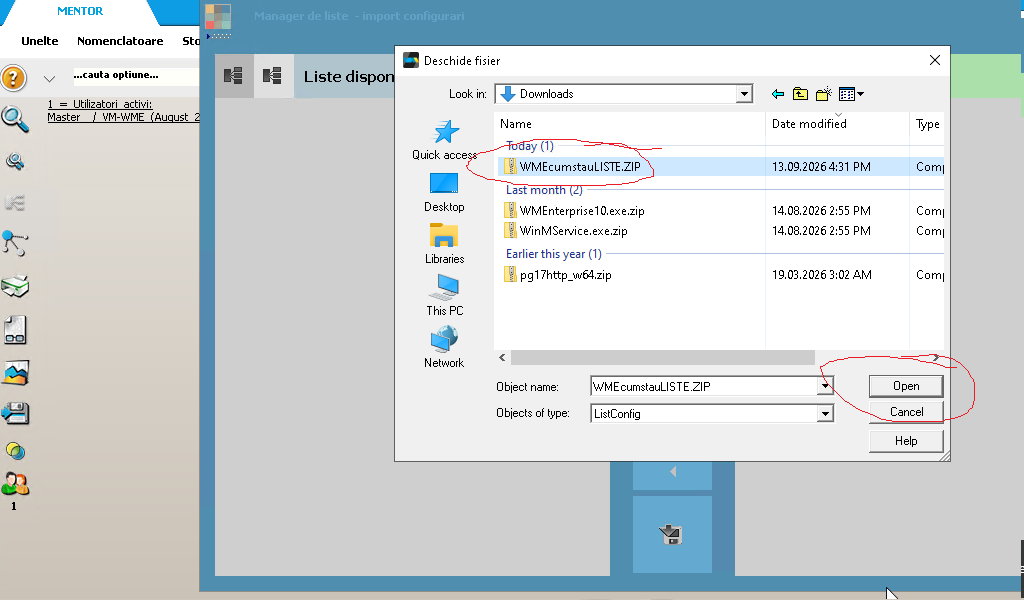 Alegeți arhiva descărcată,
WMEcumstauLISTE.ZIP, și apăsați Open.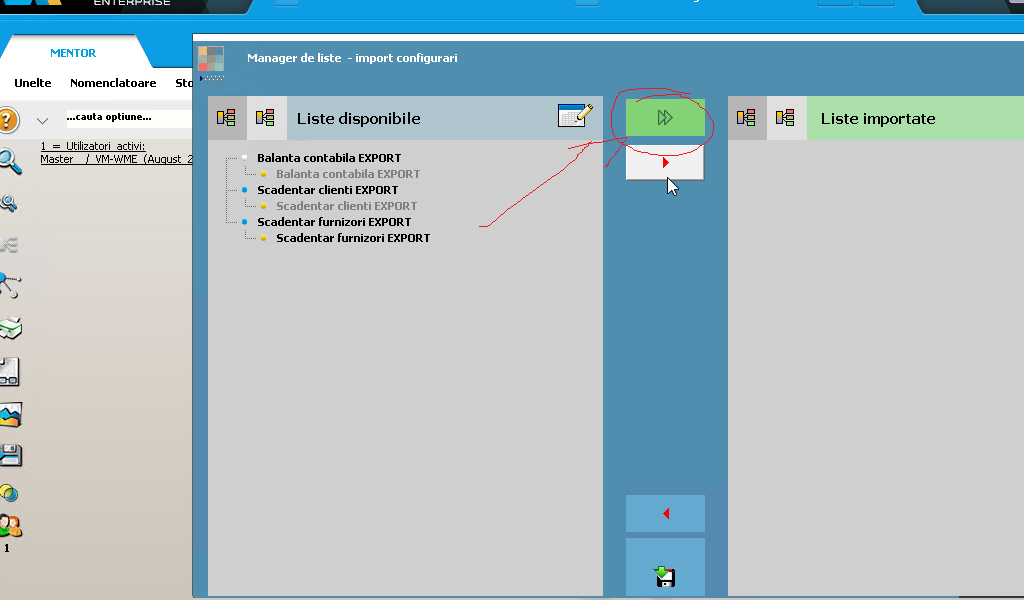 Apar cele trei liste. Apăsați săgeata dublă ca să le treceți pe toate în „Liste importate”.
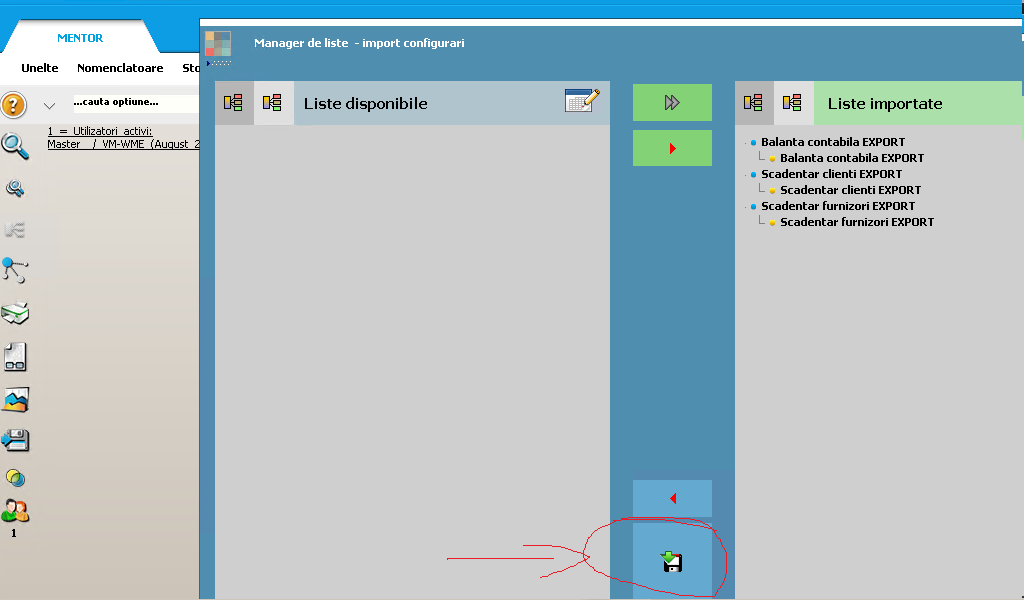 Apăsați butonul de salvare de jos.
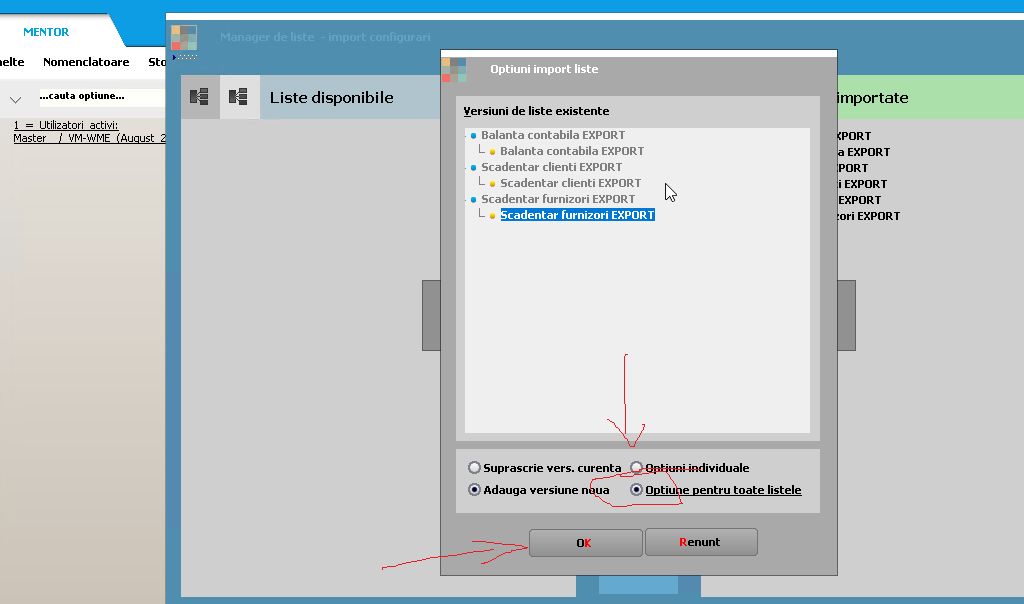 La Opțiuni import liste: Adaugă versiune nouă și Opțiune pentru toate listele, apoi OK. Listele apar în meniul de liste, gata de export.
Istoricul
Cu o singură lună de date, patronul nu vede nicio evoluție. Puneți, o singură dată, și lunile din anii trecuți — ajunge declarația D406, lună cu lună: e depusă deja la ANAF, nu trebuie refăcută, iar conectorul CumStau scoate din ea și balanța (planul de conturi cu solduri și toate înregistrările sunt înăuntru). Balanța exportată, dacă o aveți, e bine-venită pe lângă ea: se verifică una pe alta, iar o diferență vă e semnalată. Scadențarele din trecut, doar dacă le mai aveți: sunt instantanee la data exportului și de obicei nu se pot reface. Cu 12 luni apar comparațiile cu anul trecut.
Dacă preferați să puneți fișierele direct în folder (fără conectorul CumStau la dumneavoastră)
Conectorul CumStau citește și fișierele puse de mână în folderul CumStau (cel ales la instalare), într-un subfolder pentru firmă și unul pentru an. Atunci contează numele: luna și anul trebuie să fie în el.
CumStau\
  RO12345678\          ← codul fiscal al firmei
    2026\
      bal_08_2026.txt                 (Clasic)   sau   Balanta contabila 08 2026.CSV        (Enterprise)
      scad_c_08_2026.txt                         sau   Scadentar clienti EXPORT 08 2026.CSV
      scad_f_08_2026.txt                         sau   Scadentar furnizori EXPORT 08 2026.CSV
      orice-nume.xml                  (D406 — luna și firma se citesc din interiorul lui)
Un fișier ajuns în folderul altui an e mutat singur în anul lui. Un fișier al altei firme oprește procesarea folderului — conectorul CumStau nu amestecă niciodată cifrele a două firme.
Arhivele ZIP merg și ele: o arhivă pusă în folderul anului se dezarhivează singură acolo (fișierele din ea le înlocuiesc pe cele cu același nume), iar în folderul firmei fișierele ajung în anul din numele lor. Arhiva rămâne pe loc, redenumită .zip.dezarhivat.
Pas cu pas, cu ecranele
Aceiași pași, arătați ecran cu ecran, cu capturi din WinMENTOR — de la setul de liste și bifa conturilor de TVA până la cele patru fișiere ale lunii.
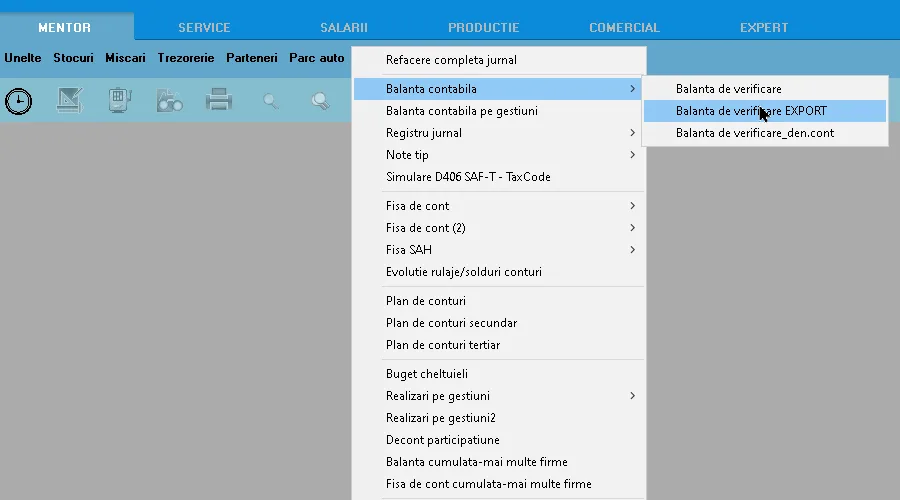 Pentru contabil, în WinMENTORSetul de liste, conturile de TVA, balanța, neîncasatele și neplătitele, cele patru fișiere.7 pași →
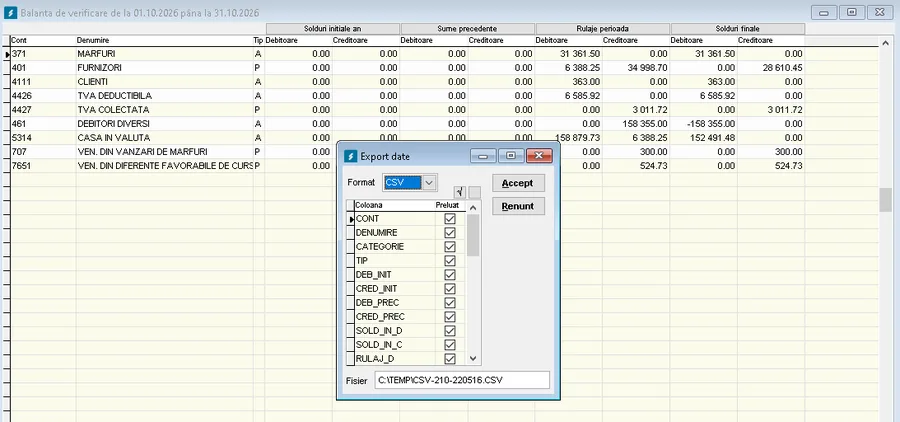 Pentru contabil, în SAGA CBalanța în CSV, neîncasatele și neplătitele în Excel, D406 și cele patru fișiere.4 pași →
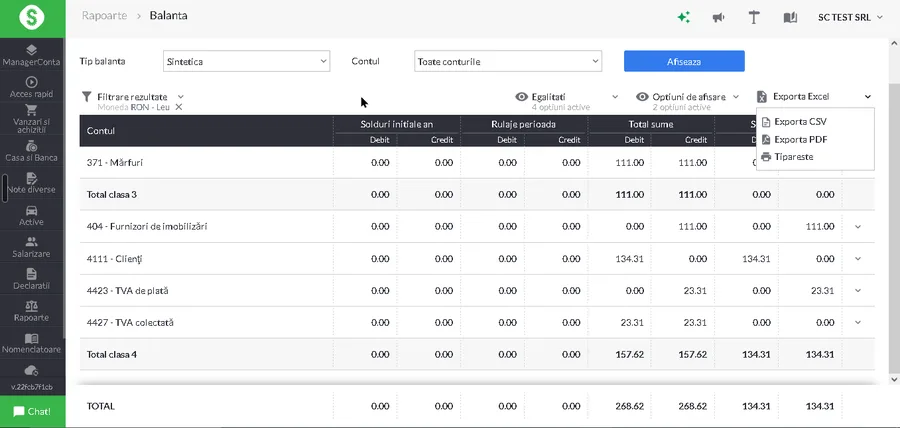 Pentru contabil, în SmartBillBalanța în CSV, sumele de încasat și de plătit în Excel, D406 în ZIP.4 pași →
Pentru cine pune fișierele în conectorul CumStau: o firmă nouă, cu „Fișierele lunii”. Toate seriile: pas cu pas.
Licența plătită cu factură
Când patronul plătește licența cu factură, primește pe email licența — un text scurt. Se pune o singură dată, din conectorul CumStau: „Am o licență…”, pe cardul firmei sau, pentru toate firmele lui, pe cardul grupului; conectorul o așază unde trebuie. Pe telefon nu se introduce nimic.
O licență acoperă o firmă sau toate firmele unui patron, puse într-un grup, la același preț. Un conector CumStau ține oricâte licențe — câte una pentru fiecare patron —, iar butonul „Licențele…” le arată pe toate, cu termenele lor. Cererea o puteți face și dumneavoastră, pentru client: factura se emite pe firma lui, iar licența vine pe adresa din formular.
Întrebări
Scrieți-ne la contact@cumstau.ro. Răspundem în limbaj contabil.